Showing posts with label desktop. Show all posts

Tuesday, April 4, 2017

Remote Desktop Menggunakan TeamViewer

Remote Desktop Menggunakan TeamViewer

Suatu waktu ada masalah dengan software di komputer teman Anda. Anda ditanya bagaimana cara memperbaikinya. Teman Anda ini tinggal jauh dan Anda sendiri tidak tahu bagaimana caranya kalau tidak melihat secara langsung apa masalahnya. Bagaimana solusinya?

Bila demikian halnya, Anda bisa menggunakan fasilitas remote desktop atau aplikasi yang digunakan untuk mengontrol sebuah komputer dari jarak jauh. Yang menjadi syarat adalah kedua komputer terhubung ke jaringan LAN maupun internet. Dengan remote desktop ini Anda akan melihat layar komputer teman di komputer Anda seolah-olah Anda sedang duduk di depannya. 

Windows memiliki fasilitas remote desktop bawaan yang bisa digunakan untuk hal ini. Tapi aplikasi bawaan ini memiliki keterbatasan-keterbatasan yang membuatnya tidak terlalu nyaman untuk digunakan. Solusinya, ada software bernama TeamViewer yang bisa digunakan untuk remote desktop. TeamViwer asli buatan Indonesia dan sudah digunakan oleh lebih dari 100 juta pengguna di seluruh dunia. 


Untuk menggunakan TeamViewer sangat mudah. Pertama, install TeamViewer pada kedua komputer yang akan dihubungkan. Setelah terinstall, pastikan Anda terhubung ke internet. Kemudian buka aplikasi TeamViewer. Pada window TeamViewer akan tampak ID dan juga password untuk komputer kita. Setelah itu kita minta ID dan password dari teman kita untuk bisa terhubung. Apabila tidak ada masalah, maka kita akan melihat layar komputer teman kita tampil di layar komputer kita. Kita bisa melakukan apa saja seolah-olah komputer teman kita sedang kita pakai. Berikut contoh screenshotnya.


Kelebihan TeamViewer ini adalah mudah digunakan. Selain itu, ada fasilitas file transfer yang bisa digunakan untuk transfer file dari satu komputer ke komputer yang lain. Kemudian ada juga fasilitas meeting yang memungkinkan kita untuk mengadakan rapat online tanpa harus berkumpul di satu tempat yang sama. Fasilitas meeting ini dilengkapi juga dengan chatting dan video call, dan juga presentasi online. Dan untuk tahu lebih lanjut lagi tentang TeamViewer ini, silahkan Anda coba sendiri dan rasakan kelebihannya meskipun memang kelebihan - kelebihannya haruslah didukung oleh kecepatan koneksi yang memadai.

TeamViewer adalah software gratis untuk penggunaan non commercial. Untuk penggunaan commercial dan untuk mendapatkan semua fitur yang lebih lengkap tentu saja ada versi berbayarnya.
Untuk mendownload TeamViewer silahkan download di sini. Download, install dan coba gunakan bersama dengan teman Anda.

Go to link Download

Read more »

Friday, February 24, 2017

Remote Desktop Access Comes to Google Chrome!

Remote Desktop Access Comes to Google Chrome!

If you have a reasonably faster internet connection then using free & popular tools such as the TeamViwer for instance, you can easily establish a remote desktop connection that has a lot of uses. This is a feature thats being largely used by both professionals (remote help desk providers) and users all around the world which helps to access a remote location with as low cost as possible :).

Anyhow, the latest news is that, Google has released an extension for their Chrome web browser which basically enables the users start a remote desktop connection for free!. The extension is currently at its beta stage and is about 19MB in size (it was introduced like 2 days ago ="Oct 7, 2011", and used to be about 17MB in size but have added 2MB already, seems like theyve done some "heavy" bug fixes already).


Its a cross-platform "thing" (obviously). So as long as you have installed Google Chrome web browser on MS Windows, Mac OSX, GNU/Linux or any platform the browser is installable, you should be able to start a remote desktop connection. The extension uses the Google G-Talk web API thus will ask you for your Google account access + at this point there seems to be no audio support but both video and text message sending is enabled by default.


As with other applications the remote desktop connection is implemented by using a access code (12 digits), encrypted. For instance, you can either generate a code for your computer and provide it to the user who wants to access your PC remotely or request their code and start the connection by yourself.


Either way, the code set-up is needed only once but if the connection got disconnected for some reason, then youll have to enter a new code for security reasons. Since the basic foundation of Chrome OS is actually the web browser itself thus this will also be seamlessly implemented in the Chrome OS too.

So, if you want to do more than web browsing the Google Chrome and want to start both a nerdy or professional remote desktop connection for free then why not try this Chrome extension!.

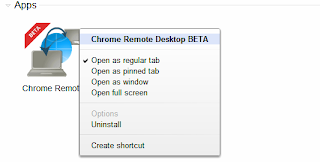
Once installed you can access it by simply opening a new window and then under the sub heading "Apps" click on its icon as shown with below screenshot and can even access few of its settings window (creating a shortcut, etc) too.

You can also read this official help page for more information.

Go to link Download

Read more »

Saturday, November 19, 2016

Remote Desktop Ubuntu dari Tablet HP Android

Remote Desktop Ubuntu dari Tablet HP Android

Kalau mengakses Android dari laptop, saya sudah lama bisa melakukannya yaitu menggunakan aplikasi Airdroid yang berbasis Web. Kalau yang seperti ini, berdasarkan logika sangat mudah, karena dari perangkat dengan hardware lengkap (Laptop) ke perangkat yang memiliki hardware terbatas (Android).
Namun kalau sebaliknya, Laptop yang diakses menggunakan handset Android mungkin akan lebih rumit, karena hardware Android yang terbatas. Saya sudah cukup lama menginginkan agar Laptop dapat diakses menggunakan handset Android. Kenapa ? Karena saya ingin menjawab pertanyaan : Kalau saya presentasi, dapatkah laptop saya “kendalikan” menggunakan handset Android ?
Jika sedang presentasi dan saya bisa mengendalikan Laptop dari handset Android, maka presentasi saya akan menjadi lebih seru. Saya tidak perlu terpaku di depan Laptop dan tidak harus membaca tulisan di layar. Saya bisa membaca tulisan saya di handset Android, sekaligus mengendalikan tayangan presentasi juga di handset Android. Keren kan ?
Sebelum saya lanjutkan, perlu saya sampaikan bahwa di tutorial ini saya menggunakan Ubuntu Ultimate Edition 2.9 yang berbasis Ubuntu 10.10.
Nah, berikut ini langkah-langkah yang dilakukan agar Laptop bisa dikendalikan menggunakan handset Android :
1. Di handset Android, install aplikasi AndroidVNC klik disini
2. Setelah aplikasi Android VNC terinstall di handset Android, pastikan bahwa antara Laptop dan handset Android terhubung ke jaringan wifi. Saya menyarankan agar menggunakan hotspot yang berasal dari handset Android yaitu Tethering and Portable Hotspot.
566140_3940843761490_1009132837_n
3. Pastikan di Network Manager bahwa Laptop sudah bisa connect ke hotspot yang dihasilkan hansdet Android. Saya tidak perlu jelaskan secara detail caranya ya …
Screenshot - 12162012 - 07:58:29 AM
4. Aktifkan aplikasi Remote Desktop di Laptop : System –> Preferences –> Remote Desktop
Screenshot - 12152012 - 10:30:02 PM
5. Akan muncul preferensi seperti gambar di bawah. Isilah seperti pada gambar. Isi juga password agar bisa dipastikan bahwa kendali hanya bisa dilakukan dari perangkat yang Anda pergunakan.
Screenshot-24
Lihat bahwa IP Address yang harus dimasukkan di settingan handset Android adalah 192.168.43.196.
6. Dari handset Android, aktifkan aplikasi AndroidVNC dan isilah seperti gambar di bawah ini. Jangan lupa isikan password yang telah disetting di laptop dan pilihlah Color Format : 24-bit color (4 bpp) untuk mendapatkan gambar terbaik di handset Android. Pengalaman saya, jika menggunakan wifi dari tethering handset Android, walaupun menggunakan warna 24-bit, tidak akan mengakibatkan nge-lag.
Screenshot_2012-12-16-08-13-48
Tap Connect, maka di laptop akan muncul jendela pop up seperti gambar di bawah. Pilih Allow.
Screenshot-25
Begitu di Laptop klik Allow maka layar di handset Android akan berubah menjadi sama dengan layar Laptop. Anda juga bisa menjalankan menu di laptop dengan tap di layar handset Android, namun hanya terbatas = klik mouse kiri.
702048_3938431341181_142993767_n
Nah, jika Anda mengaktifkan aplikasi presentasi Open Office Presentation dalam modus Slide Show, maka Anda telah siap melakukan presentasi dengan kendali di handset Android !
Note :
1. Saya sudah mencoba Aplikasi ini menggunakan Ubuntu 12.04, bisa berjalan, namun sayangnya tidak mulus. Di handset Android masih muncul gambar-gambar sebelumnya yang seharusnya sudah hilang setelah gambar baru muncul.
2. Saya juga sudah mencoba menggunakan handset Android berupa HP yaitu Samsung Galaxy Y Duos. Ternyata HP tersebut juga bisa “mengendalikan” Laptop. Hanya saja agak sedikit repot, karena layar yang terbatas di HP.
3. Saya juga sudah mencobanya di laptop dengan OS Windows 7. Hanya saja, maaf, saya belum bisa jalan. Kalau ada pembaca yang bisa, diharapkan sharing cara settingnya.

sumber : http://keluargautama.wordpress.com
Demikian semoga bermanfaat.

Go to link Download

Read more »